TUTORIAL PHOTOSCAPE MODERN
Belajar Animasi akan menjadi
hal yang menyenangkan jika
kau telah menguasai tehnik-nya.
Oleh karena itu jangan pernah
bosan dan menyerah bila ingin
menjadi lebih baik lagi.

Dalam Tutorial kali ini kita akan
mencoba membuat gambar Modern Art.
Sebetulnya inti dari tutorial ini
adalah membuat gambar-mu
menjadi lebih hidup,
hanya dengan menggunakan
Animasi Photoscape.

caranya seperti ini :
=> Siapkan fotonya,
yang sudah di-Edit.
karna disini kita hanya
menggunakan animasi gif,
jadi fotonya harus di-Edit dulu
sesuai Tema yang kau inginkan.

=> selanjutnya mulai masuk ke Filter,
Klik Region Focus.
gunakan menu Grayscale,
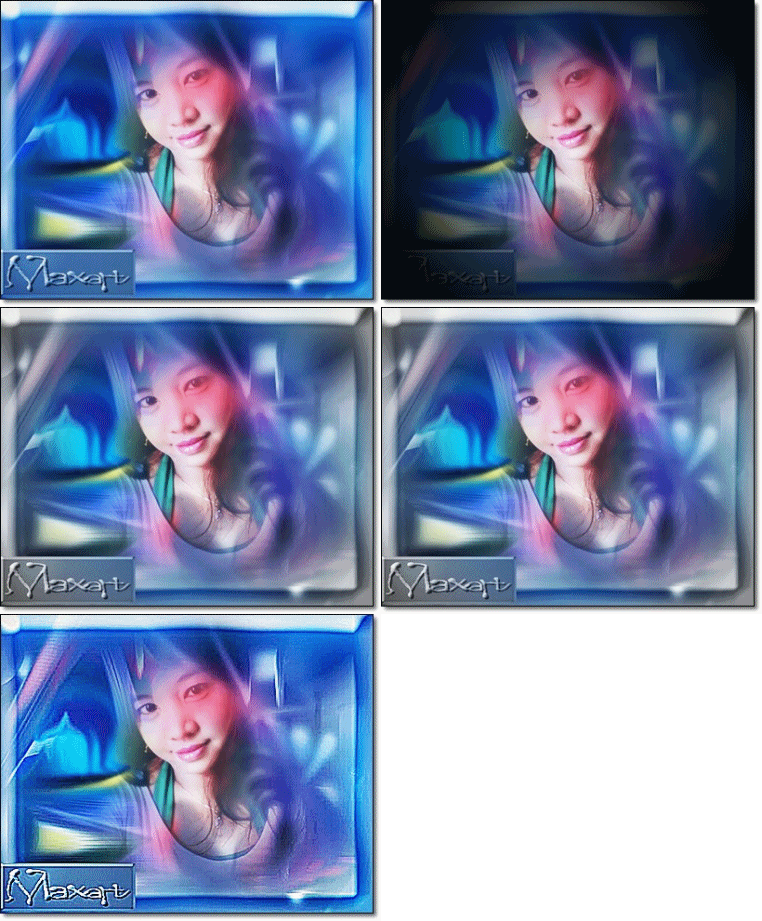
ini hasilnya :

atur size di angka 40
dan Feather diangka 50
reverse area biarkan kosong.

lalu pindah ke menu Jitter,
setelah di klik fotonya
berubah seperti ini :

kemudian beralih ke menu white.
KLik aja.
jangan lupa di save :

padukan dengan Deppen,
jadi seperti ini :


Terakhir masuk ke animasi gif,
susun fotonya,
atur change Effect pada
posisi No Effect,
Time nya diangka 25,

padukan semua gambar dengan
kreatifitas dan selera-Mu.
hanya dengan membolak-balik
susunannya, maka gambar-mu
bisa berubah seperti ini :

Finish.
Selama ini Para Animasi membuat gambar
seperti ini dengan Photoshop.
Tapi hanya segelintir orang yang bisa
menggunakannya dengan Aplikasi Photoscape.,
dan saya dapat ilmu ini dari teman
di Luar Indonesia.,
Sampai Jumpa dalam animasi berikutnya.
bye bye
From Me,
Yulia Karly




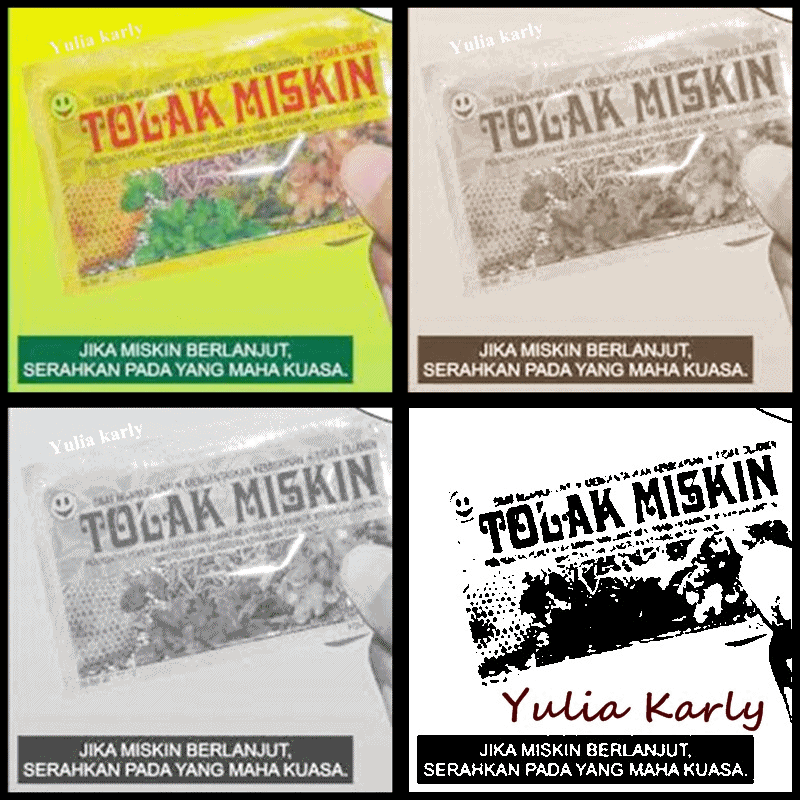
its amazing..,
ReplyDeletemakasih...
Delete:)
salam, kunjungan rutin, terima kasih sudah berbagi.
ReplyDeletemakasih kunjungannya...
Delete:)
duh seneeng bngeeet mncobanyyaa ,,Q tertariik bngeet,,,, mksiih bgi2 ilmunyyaa,,, cuman tuh yg terahiir di animasi lom pahaam ,,,,,gambar nyy yg proses pertama ,kedua ,,ke tiga di save dulu ,,trus yg terahiir di add lg to gmn ,?? mohoon penjelasan nyy lg,,,, mksh,,,,
ReplyDeleteMaksudnya semua gambar kita save...,
ReplyDeletesetelah itu kita masuk ke animasi gif, kemudian susun gambar2-nya.
atur change effect di posisi no effect
atur time effect di angka 25.,
maka hasilnya akan seperti contoh yang saya buat., :)